Lokale Browser-Verarbeitung
WEBP lokal zu ICO konvertieren, ohne Dateien an einen Server zu senden.
WebP to ICO
Diese Seite ist bewusst auf WebP als Quelle fokussiert. Sie hilft dir, aus einer vorhandenen WebP-Datei ein favicon.ico und ergänzende Website-Icons für Browser, Apple Touch Icon und PWA-Manifest zu erstellen – lokal im Browser und ohne Upload.
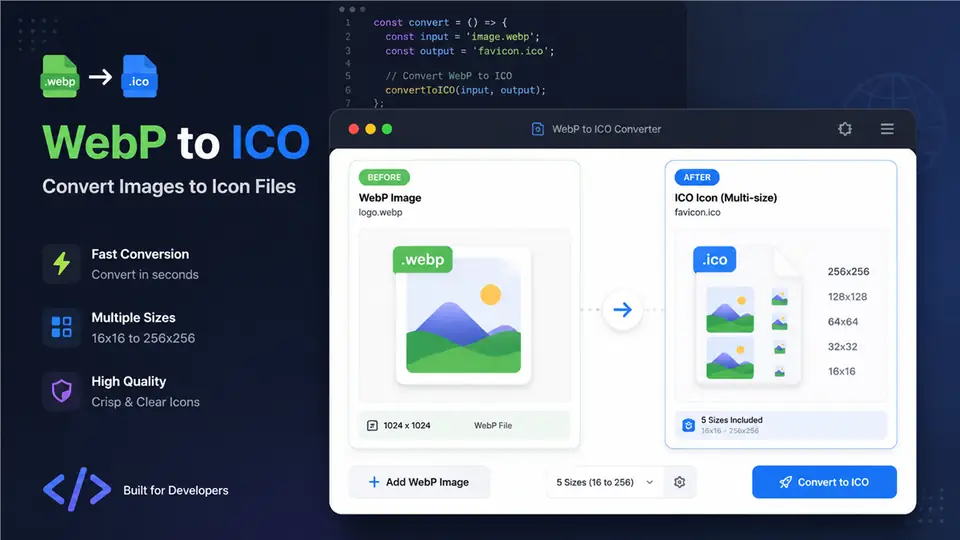
WEBP lokal zu ICO konvertieren, ohne Dateien an einen Server zu senden.
Erzeuge gängige Favicon- und App-Icon-Größen aus einer WEBP-Datei.
WEBP lokal zu ICO konvertieren, ohne Dateien an einen Server zu senden.
WEBP vor der finalen ICO-Ausgabe zuschneiden oder anpassen.
Die Datei bleibt auf deinem Gerät und wird nicht auf einen Server hochgeladen.
Exportiere favicon.ico sowie PNG-Größen für Apple Touch Icon und PWA.
Prüfe 16×16 und 32×32, bevor du das Icon in Website oder CMS einbaust.
Geeignet für WordPress, TYPO3, Shopify, IONOS, STRATO und statische Websites.
Diese Seite konzentriert sich auf eine Aufgabe: vorhandene WebP-Dateien in favicon.ico und ergänzende Website-Icons umzuwandeln. WebP passt zu modernen Web-Assets und kann Transparenz behalten. Ideal für bestehende Website-Grafiken und Produkticons.
Die Datei wird im Browser gelesen, zugeschnitten und in Icon-Größen gerendert. Es findet kein Upload auf einen Server statt. Das passt zu DACH-Workflows, in denen Kundendateien, Markenentwürfe und DSGVO-Fragen früh geklärt werden müssen.
Für WordPress, TYPO3, Shopify, IONOS und STRATO solltest du favicon.ico im Webroot oder Theme ablegen und Apple/PWA-Größen ergänzen. Prüfe anschließend Cache, HTTPS-Pfad und Google Search Console.
Bei 16×16 Pixeln verschwinden Details schnell. Halte das Motiv zentriert, kontrastreich und mit ausreichend Rand. Für Logos mit Transparenz ist PNG oder SVG meist besser als ein Fotoformat.
Deine WebP-Datei wird lokal im Browser verarbeitet und nicht auf einen Server hochgeladen.
Empfohlen für Favicons: 16×16, 32×32 und 48×48 Pixel. Für PWA zusätzlich 192×192 und 512×512 als PNG nutzen.
Deine aus WebP erzeugten ICO-Dateien sind bereit.
WebP passt gut zu modernen Web-Assets, Produktgrafiken und transparenten Bildern. Der Workflow ist besonders nützlich, wenn du bereits optimierte WebP-Dateien aus einer Website oder einem Shop hast.
Nein. Die Konvertierung läuft lokal im Browser. Das ist hilfreich für unveröffentlichte Logos, Kundendateien und DSGVO-sensible Projekte in Deutschland, Österreich und der Schweiz.
Für klassische Favicons sind 16×16, 32×32 und 48×48 wichtig. Für moderne Websites empfehlen sich zusätzlich 180×180 für Apple Touch Icon sowie 192×192 und 512×512 für PWA-Manifest-Dateien.
Ja. Lege favicon.ico im Webroot oder Theme ab und ergänze Apple- und PWA-Icons über Theme, Site Package, Layout-Datei oder CMS-Einstellungen. Bei IONOS und STRATO lohnt sich zusätzlich ein Cache-Check.
Favicons werden in Browser-Tabs sehr klein angezeigt. Feine Linien, lange Wörter und detailreiche Fotos verlieren dort schnell Lesbarkeit. Ein zentriertes Motiv mit gutem Kontrast und ausreichend Rand funktioniert besser.
Google übernimmt Favicons nicht sofort. Wichtig sind eine stabile HTTPS-URL, eine quadratische Datei, saubere Head-Tags und keine Blockierung durch robots.txt. Danach kann die Aktualisierung einige Zeit dauern.
Für Kundenlogos kann ich aus einer WebP-Datei schnell ein sauberes favicon.ico und passende PNG-Größen erzeugen, ohne erst ein Desktop-Tool zu öffnen.
Anna Weber / WebdesignerinDie kleinen Vorschauen helfen enorm. Man sieht sofort, ob das Icon bei 16×16 noch funktioniert oder ob mehr Rand nötig ist.
Lukas Schneider / Frontend-EntwicklerFür WordPress- und TYPO3-Projekte ist der Export praktisch, weil favicon.ico, Apple Touch Icon und PWA-Größen zusammen vorbereitet sind.
Miriam Hoffmann / WordPress-BetreuerinDass die Datei lokal im Browser verarbeitet wird, macht die Abstimmung mit unveröffentlichten Markenassets deutlich einfacher.
Jonas Fischer / Shopify-ConsultantIch kann schnelle Shop- und Landingpage-Updates erledigen, ohne Kundendateien auf einen fremden Server hochzuladen.
Clara Becker / Brand DesignerinDie Größen sind verständlich benannt und lassen sich direkt in Theme, Site Package oder Webroot übernehmen.
Tobias Wagner / TYPO3-IntegratorFür Relaunches in DACH-Projekten spart der Workflow Zeit, weil Datenschutz und Favicon-Ausgabe sauber zusammenpassen.
Nina Keller / Marketing ManagerinAuch nicht-technische Teammitglieder können ein Icon-Paket vorbereiten und danach an Entwicklung oder Hosting weitergeben.
Felix Braun / Agenturgründer