HEIC 与 HEIF 输入
直接支持 HEIC / HEIF 文件并输出 ICO 图标。
HEIC to ICO
本页专注“HEIC 转 ICO”单一场景,提供本地化处理、清晰预览与多尺寸导出能力。
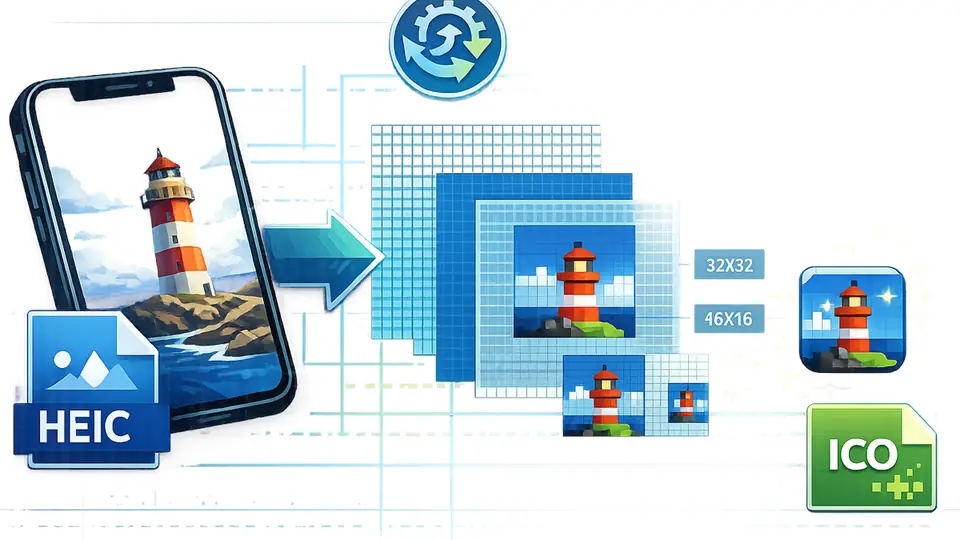
直接支持 HEIC / HEIF 文件并输出 ICO 图标。
从一张 HEIC 生成常用 favicon 与应用图标尺寸。
HEIC 转 ICO 在本地解码并完成转换,不上传文件。
可在转换前裁剪、旋转或微调 HEIC。
HEIC 转 ICO 无需注册即可使用。
HEIC 文件仅在浏览器内处理,不走上传链路。
可在转换前调整裁剪与构图再导出。
从一张 HEIC 生成多种 ICO 尺寸,适配不同场景。
HEIC 转 ICO 指的是把 HEIC 或 HEIF 源图转换为 ICO 图标容器文件。很多用户在 iPhone 或支持 HEIC 的相机中直接拿到 HEIC 源文件,但网页 favicon、Windows 快捷方式仍常用 ICO。把目标限制为“HEIC 转 ICO”可以让用户快速判断是否适用,而不被 JPG 转 ICO、PNG 转 ICO 的通用说明分散。该路径特别适合已经有 HEIC 来源文件、希望在本地完成图标生成的用户。
当你的素材是 HEIC/HEIF 且需要做网站图标、应用图标或桌面快捷方式时,优先选择 HEIC 转 ICO。HEIC 格式常见于移动端拍摄与现代处理流程,文件体积小、信息密度高。转换前建议先确认画面主体清晰、居中且边缘完整。对于细节复杂的照片,建议先裁剪到头像或图标核心区域,再进行 HEIC 转 ICO,减少在 16x16、32x32 下的糊化和噪点。
本页面的 HEIC 转 ICO 流程先在浏览器内完成 HEIC 解码,再进入预览与编辑环节,随后按所选 ICO 尺寸绘制到画布并打包。你可以一次生成 16x16、32x32、48x48 及更大尺寸文件,用于不同使用场景。整条链路都保持在客户端执行,默认不会把 HEIC 文件上传到远端服务,从而降低隐私风险。
做 HEIC 转 ICO 时,建议优先使用正方形画布素材,避免边缘被切掉。16x16 和 32x32 是最容易暴露问题的测试尺寸,先在这两个尺寸下验收清晰度与可辨识度,再决定是否保留复杂细节。HEIC 转 ICO 不适合保留大量高频纹理,最好在编辑阶段简化背景、加大主体比例。对于企业 logo,可先移除多余阴影并增强对比后再导出多尺寸 ICO。
HEIC 文件仅在浏览器本地处理,不会上传到服务器。
推荐常用 favicon 尺寸:16x16、32x32、48x48
已生成 HEIC 来源的 ICO 文件
HEIC 是 iPhone、iPad 等设备常用的照片格式。本页可以把 HEIC 或 HEIF 照片转换为 ICO favicon 或桌面图标。
很多 Apple 设备会用 HEIC/HEIF 保存照片,以在较小体积下保留较好的画质,所以 iPhone 图片在做 favicon.ico 前可能需要转换。
可以,但建议选择主体清晰的照片并裁切到核心区域。复杂照片在 16×16 和 32×32 下很容易丢失细节。
工具会先将 HEIC 解码为浏览器可处理的图片。如果照片解码后方向不对,可以在导出 ICO 前先裁切或编辑。
HEIC 解码依赖浏览器能力和内置转换辅助。如果某个文件失败,建议先在设备上导出为 JPG 或 PNG 再生成 ICO。
转换流程在浏览器会话中运行,HEIC 照片会保留在你的设备上。
用 HEIC 转 ICO 做项目 favicon 很快,尺寸选择清楚,交付前不用再反复打开桌面软件。
李然 / 产品设计师批量生成多尺寸 ICO 节省了很多时间,直接放进项目里测试很方便。
周洋 / 前端开发者界面简单,转换结果稳定,做小工具和 SaaS 项目图标时经常会用到。
陈一 / 独立开发者浏览器里就能完成图标处理,适合快速把品牌素材整理成可上线的 favicon。
王敏 / 品牌运营预览和下载流程很顺,透明背景也能保留,图标边缘看起来干净。
赵宁 / UI 设计师更新站点图标时不需要安装额外软件,几分钟就能生成需要的 ICO 文件。
刘珂 / 网站管理员多尺寸输出对 Windows 快捷方式和浏览器 favicon 都友好,减少了手动导出的步骤。
何宇 / 全栈工程师从上传到下载都很直观,非技术同事也能自己完成图标转换。
孙悦 / 创业者