JPG 输入
直接支持 JPG 和 JPEG 图片转换为图标。
JPG to ICO
这个页面专注一个工作流:在浏览器中把 JPG to ICO 转换做好,并提供稳定的尺寸选择和本地处理。
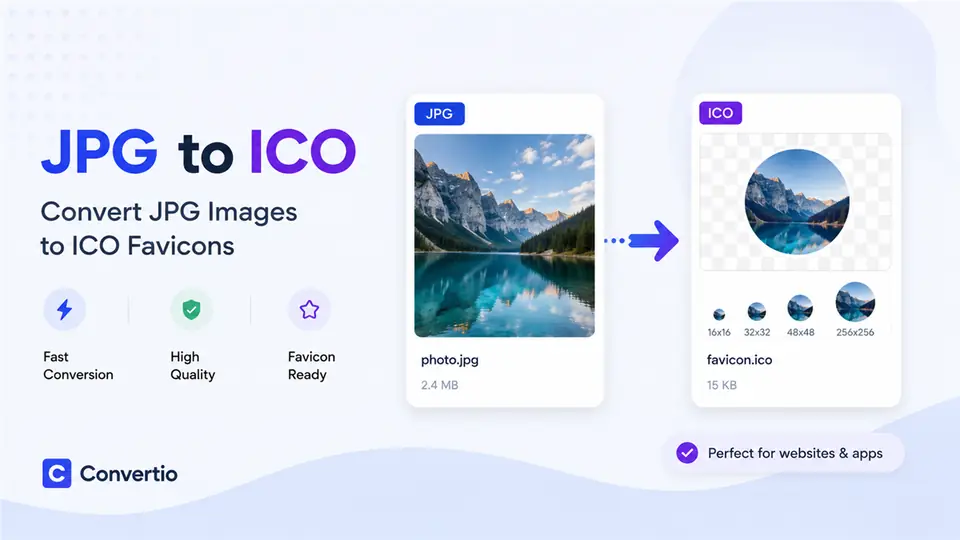
直接支持 JPG 和 JPEG 图片转换为图标。
从一张 JPG 生成常用 favicon 和应用图标尺寸。
本地完成 JPG to ICO 转换,不上传文件。
生成 ICO 前可裁剪或调整 JPG。
无需注册即可转换 JPG to ICO。
JPG 在浏览器中本地处理。
转换前可裁剪和调整来源图片。
从一张 JPG 生成多个 ICO 尺寸。
JPG to ICO 是把 JPG 或 JPEG 图片转换为 ICO 图标文件的过程。JPG 常见于照片、截图、导出的品牌图、产品图和简单视觉素材,而 ICO 是更适合图标场景的文件格式,可用于网站 favicon、Windows 快捷方式、桌面软件图标和内部工具入口。本页面只围绕 JPG to ICO 这个核心关键词展开,重点解决已经拥有 JPG 素材的用户如何快速生成可用 ICO 文件的问题,不把其他格式转换需求混在同一个页面中。
当你的源文件已经是 JPG,并且需要将它用作网站图标、应用图标或 Windows 图标时,可以使用 JPG to ICO。JPG 的优势是来源广、体积小、兼容性好,很多设计工具、相机、截图软件和内容平台都会导出 JPG。它的限制是没有透明通道,因此转换后的 ICO 不会自动拥有透明边缘。为了获得更稳定的图标效果,建议使用正方形 JPG,把主体放在画面中心,并避免复杂背景、细小文字和过低对比度。
这个 JPG to ICO 转换器会在浏览器中读取 JPG 图片,生成预览,允许你选择需要的 ICO 尺寸,然后把图像绘制到方形画布中并导出为 ICO 文件。常用尺寸包括 16x16、32x32、48x48、128x128 和 256x256。小尺寸适合 favicon 和任务栏场景,大尺寸适合应用图标或快捷方式。整个过程在本地完成,图片不需要上传服务器,适合处理项目 Logo、客户素材和临时原型图标。
想让 JPG to ICO 的结果更清晰,建议先准备高分辨率正方形图片,转换前检查边缘是否干净,主体是否足够大,背景是否影响识别。不要把带有大量细节的照片直接压到 16x16,因为小尺寸会让细节快速丢失。若图标需要在深色和浅色背景都清楚可见,可以在 JPG 中提前增加留白、边框或高对比色块。下载 ICO 后,可把 16x16 和 32x32 用于 favicon,把 128x128 和 256x256 用于应用或桌面图标。
你的 JPG 文件会在浏览器本地处理,不会上传到服务器。
推荐 favicon 尺寸:16x16、32x32、48x48 像素
基于 JPG 的 ICO 文件已生成
JPG 本身不支持透明背景。如果需要透明边缘,建议使用透明 PNG;如果继续使用 JPG,可以添加纯色或品牌色背景。
照片、复杂背景和细小文字在 16×16 下会丢失细节。建议裁切清晰主体、提高对比度,并在下载前查看 16×16 和 32×32 预览。
支持。JPG 和 JPEG 是同一类常见照片格式,本页都可以转换为 ICO。
如果主体简单、对比度高,JPG 可以用作 favicon;但透明 Logo 通常更适合使用 PNG 或 SVG 源文件。
建议使用纯色品牌背景或中性背景,因为 JPG 没有透明通道。圆角或正方形背景在小尺寸下通常更清楚。
转换流程在浏览器中运行,JPG 文件会保留在你的设备上。
用 JPG 转 ICO 做项目 favicon 很快,尺寸选择清楚,交付前不用再反复打开桌面软件。
李然 / 产品设计师批量生成多尺寸 ICO 节省了很多时间,直接放进项目里测试很方便。
周洋 / 前端开发者界面简单,转换结果稳定,做小工具和 SaaS 项目图标时经常会用到。
陈一 / 独立开发者浏览器里就能完成图标处理,适合快速把品牌素材整理成可上线的 favicon。
王敏 / 品牌运营预览和下载流程很顺,透明背景也能保留,图标边缘看起来干净。
赵宁 / UI 设计师更新站点图标时不需要安装额外软件,几分钟就能生成需要的 ICO 文件。
刘珂 / 网站管理员多尺寸输出对 Windows 快捷方式和浏览器 favicon 都友好,减少了手动导出的步骤。
何宇 / 全栈工程师从上传到下载都很直观,非技术同事也能自己完成图标转换。
孙悦 / 创业者