矢量输入
使用 SVG 矢量图作为清晰图标来源。
SVG to ICO
这个页面专注一个工作流:在浏览器中把 SVG to ICO 转换做好,并提供稳定的尺寸选择和本地处理。
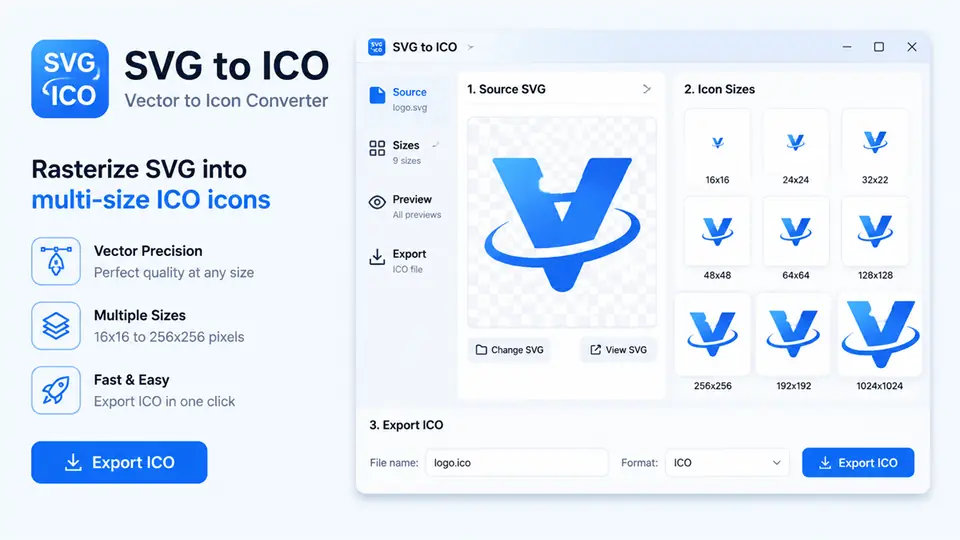
使用 SVG 矢量图作为清晰图标来源。
将 SVG 栅格化为常用 favicon 和应用图标尺寸。
本地完成 SVG to ICO 转换,不上传文件。
生成 ICO 前可检查 SVG 显示效果。
无需注册即可转换 SVG to ICO。
SVG 在浏览器中本地处理。
从可缩放的 SVG 图形开始。
从一份 SVG 生成多个 ICO 尺寸。
SVG to ICO 是把 SVG 矢量文件转换为 ICO 图标文件的过程。SVG 不依赖固定分辨率,适合保存 Logo、符号和界面图形;ICO 则更常用于 favicon、Windows 快捷方式、桌面应用和一些旧系统图标流程。本页面只围绕 SVG to ICO 这个核心关键词展开,目标是帮助已经拥有 SVG 素材的用户生成稳定的 ICO 文件,而不是把多个图片格式的转换需求混在同一个页面中。
当你的品牌标志、线性图标、产品符号或 UI 标记已经保存为 SVG,但发布环境要求 ICO 文件时,可以使用 SVG to ICO。相比从低分辨率位图开始,SVG 往往能在 32x32、48x48、128x128 等尺寸中保持更清晰的边缘。需要注意的是,ICO 输出最终仍是按像素尺寸生成的图标,因此过细的线条、复杂阴影、长文字和大量小细节在 16x16 尺寸中仍然可能变得模糊。
这个 SVG to ICO 转换器会在浏览器中加载 SVG,显示预览,然后根据你选择的尺寸把矢量图绘制到方形画布中,最后导出 ICO 文件。常见尺寸包括 16x16、32x32、48x48、128x128 和 256x256。每个尺寸都会单独生成,因此一份 SVG 可以同时得到多个 ICO 输出。整个转换流程在浏览器本地完成,SVG 文件不会上传到服务器,适合处理项目图标、客户品牌素材和内部系统图形。
想让 SVG to ICO 的结果更稳定,建议先简化 SVG,删除不必要的细节,保证 viewBox 正确包住主体,并让视觉重心居中。避免在 SVG 中依赖外部字体、远程图片或复杂滤镜;如果必须使用文字,最好提前转为路径。转换后优先检查 16x16 和 32x32,因为小尺寸最容易暴露识别问题。下载后,小尺寸可用于 favicon,大尺寸可用于应用图标、快捷方式或管理后台入口。
你的 SVG 文件会在浏览器本地处理,不会上传到服务器。
推荐 favicon 尺寸:16x16、32x32、48x48 像素
基于 SVG 的 ICO 文件已生成
可以。上传 SVG Logo 或图标后,工具会将矢量图渲染为 16×16、32×32、48×48、256×256 等 ICO 尺寸。
ICO 最终是位图,不再是矢量文件。简单 SVG 图形通常依然清晰,但过细线条、阴影和小文字在 16×16 下可能需要调整。
会。只要 SVG 本身没有不透明背景矩形,透明背景就可以在生成的图标中保留。
外链字体、远程图片、脚本、CSS 或部分 SVG 特性可能导致渲染差异。建议使用内联图形、正确 viewBox,并把文字转为路径。
建议避免 script、foreignObject、外部图片、外链字体、远程 CSS 和内联事件。自包含的 SVG Logo 更安全,也更容易稳定生成 favicon。
转换流程在浏览器中运行,SVG 文件会保留在你的设备上。
用 SVG 转 ICO 做项目 favicon 很快,尺寸选择清楚,交付前不用再反复打开桌面软件。
李然 / 产品设计师批量生成多尺寸 ICO 节省了很多时间,直接放进项目里测试很方便。
周洋 / 前端开发者界面简单,转换结果稳定,做小工具和 SaaS 项目图标时经常会用到。
陈一 / 独立开发者浏览器里就能完成图标处理,适合快速把品牌素材整理成可上线的 favicon。
王敏 / 品牌运营预览和下载流程很顺,透明背景也能保留,图标边缘看起来干净。
赵宁 / UI 设计师更新站点图标时不需要安装额外软件,几分钟就能生成需要的 ICO 文件。
刘珂 / 网站管理员多尺寸输出对 Windows 快捷方式和浏览器 favicon 都友好,减少了手动导出的步骤。
何宇 / 全栈工程师从上传到下载都很直观,非技术同事也能自己完成图标转换。
孙悦 / 创业者